Tanúsítvány beszerzése Firefox böngészővel Thawte-től lépésről lépésre
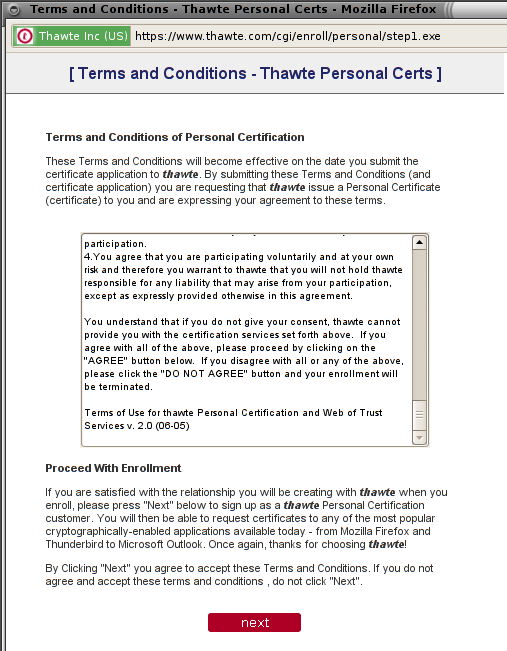
# Látogassunk el az alábbi weboldalra: ''http://www.thawte.com/secure-email/personal-email-certificates/index.html?click=main-nav-products-email#'' és kattintsunk a '''Click here''' szövegre a lap alján # Olvassuk el „''Felhasználói feltételeket''” a megnyíló ablak közepén. Ha megértettük és elfogadjuk őket, kattintsunk a '''next''' gombra.
Látogassunk el az alábbi weboldalra: http://www.thawte.com/secure-email/personal-email-certificates/index.html?click=main-nav-products-email# és kattintsunk a Click here szövegre a lap alján
Olvassuk el „Felhasználói feltételeket” a megnyíló ablak közepén. Ha megértettük és elfogadjuk őket, kattintsunk a next gombra.
Majd
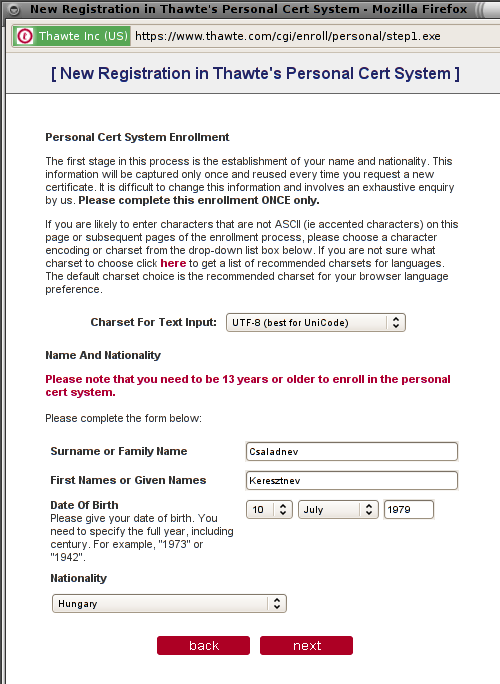
Állítsuk be a Charset For Text Input: UTF-8 -at
Surname or Family Name: Családnév (ékezetet nem szereti)
First Names or Given Names: Keresztnév (ékezetet nem szereti)
Date Of Birth: Születési dátum (nap-hónap-év)
Nationality: Nemzetiség
Ha mindent kitöltöttünk kattintsunk a next gombra
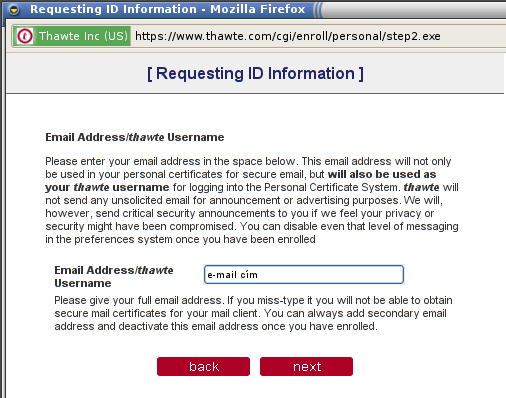
Email Address/thawte Username: az igénylő e-mail címe és egyben a thawte felhasználói neve. Ha kitöltöttük kattintsunk a next gombra.
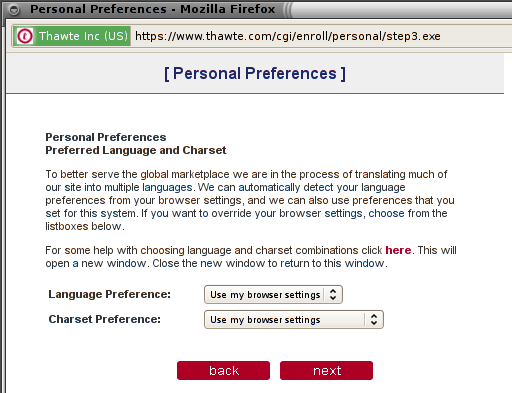
Lépjünk tovább a next gombbal
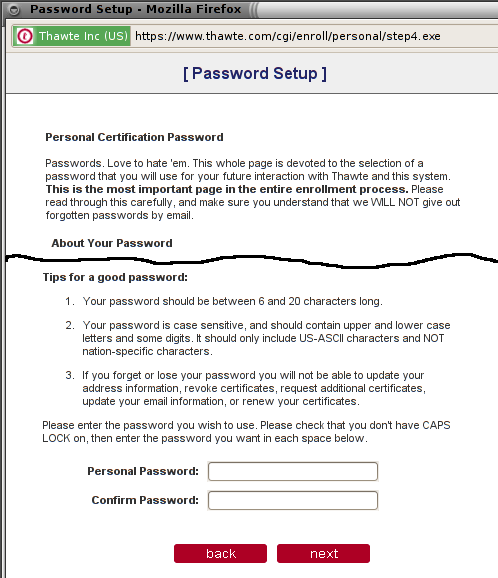
A következő oldalon
Personal Password: írjuk be a jelszót
Confirm Password: írjuk be mégegyszer, majd kattintsunk a next gombra.
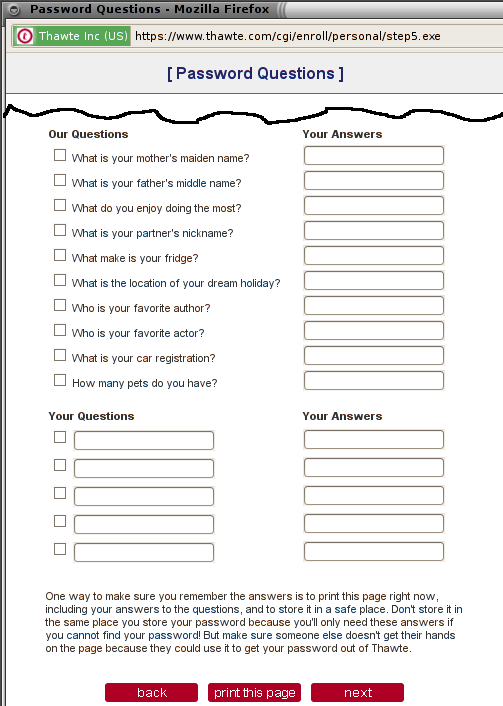
Itt különböző kérdésekhez különböző válaszokat adhatunk meg arra az esetre, ha elfelejtenénk a jelszavunkat. Beléphetünk a rendszerbe ha az általunk kiválasztott kérdésekre a megfelelő válaszokat adjuk. 5 kérdést és választ kell megadni. Érdemes lehet kinyomtatni a lapot (print this page) Továbblépni a next-re kattintással tudunk.
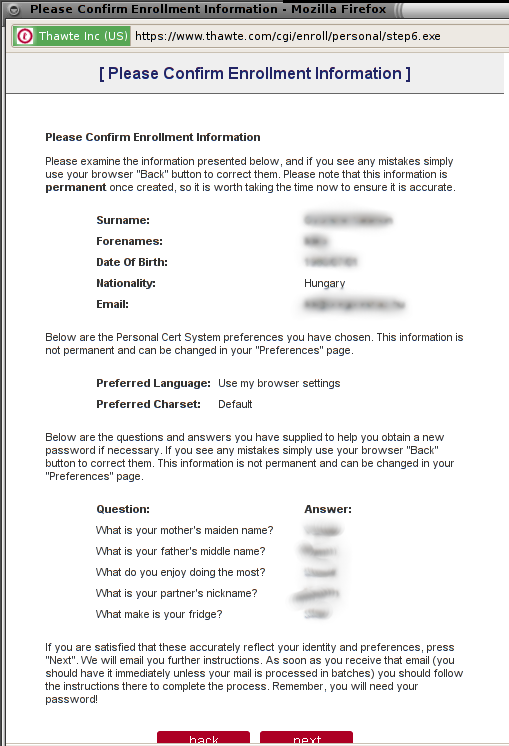
Az oldalon ellenőrizzük le a megadott adatokat, és ha minden rendben van, nyomjuk meg a next gombot
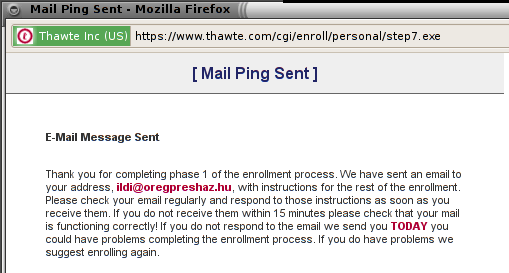
Kapni fogunk egy e-mail-t, amivel életbe lehet léptetni a frissen létrehozott felhasználónkat. (A felugró ablakot bezárhatjuk és várjuk a levelet)
A levélben kapott címre menjünk el (kattintsunk rá): https://www.thawte.com/cgi/enroll/personal/step8.exe
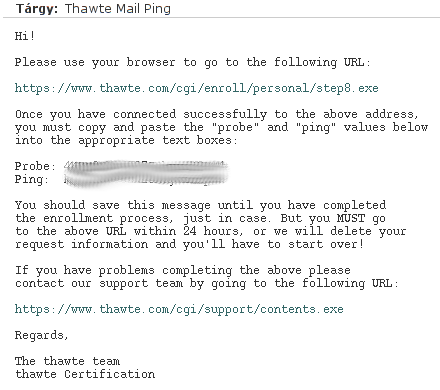
Szintén a levélben kapott Probe: és Ping: számokat és betűket másoljuk a weboldal megfelelő mezőjébe
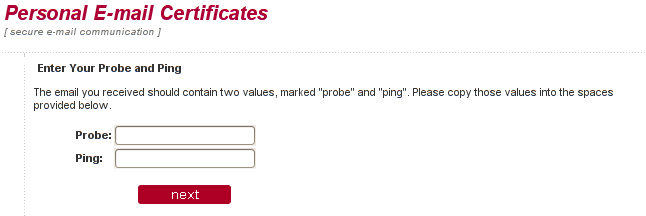
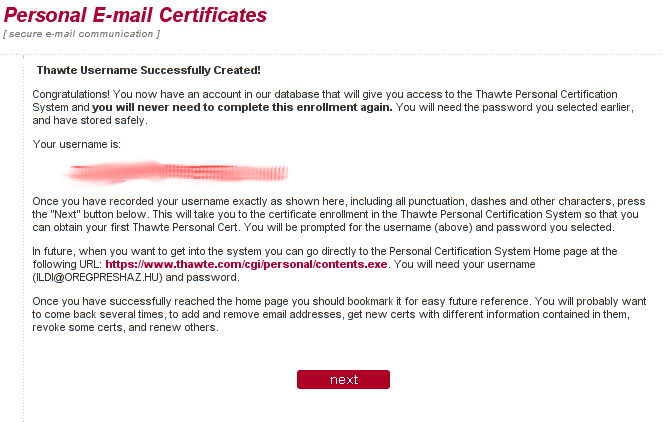
Ha a felhasználó létrehozása sikerült a next gombbal be tudunk lépni
A következő oldalon kicsit ki kell bővíteni a magunkról megadott adatokat: https://www.thawte.com/cgi/personal/general/editinfo.exe
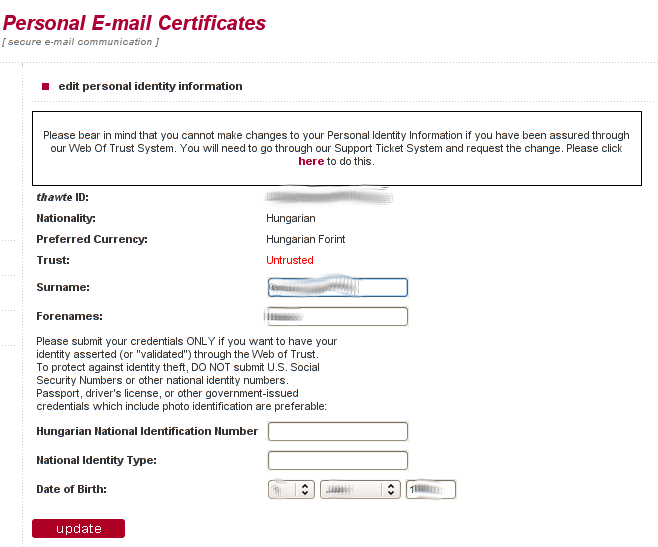
Itt a névben már be lehet írni ékezetes betűket, a
Hungarian National Identification Number-hez legjobb, ha a jogosítvány vagy útlevél számát adjuk meg, vagy valami állami fényképes igazolvány számát
National Identity Type: -hoz írjuk be, hogy a felette megadott szám milyen igazolványhoz tartozik. Pl.: Driver’s license (jogosítvány)
majd kattintsunk az Update gombra
https://www.thawte.com/cgi/personal/wot/directory.exe?node=10765 oldalon keressünk hitelesítőt a környékünkön és a weblapon látható e-mail címen vegyük fel vele a kapcsolatot. Ha tudunk vele találkozni engedélyezzük a kiválasztottnak, hogy lássa az adatainkat: Allow <hitelesítő neve> to view your details.
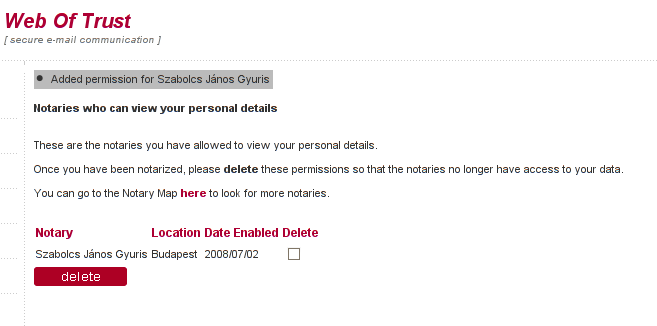
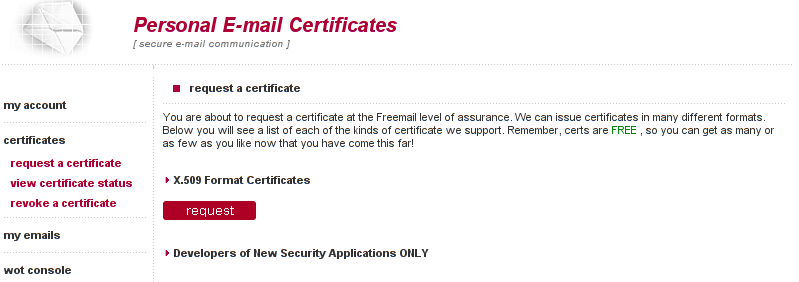
Addig is amíg összeszedjük az 50 pontot, készíthetünk tanúsítványt, még a nevünk nélkül a https://www.thawte.com/cgi/personal/cert/enroll.exe oldalon a Request gombra kattintva
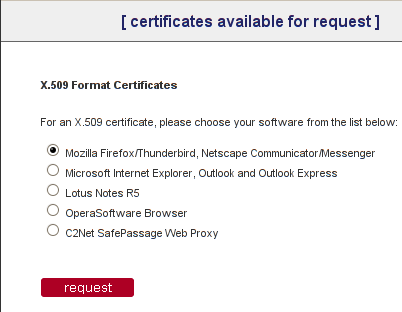
Válasszuk ki a böngészőnk típusát és kattintsunk a Request-re
Lépjünk tovább: next
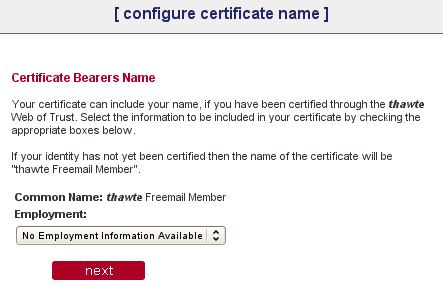
Lehetőleg, ha több is van, csak egy e-mail címet válasszunk ki
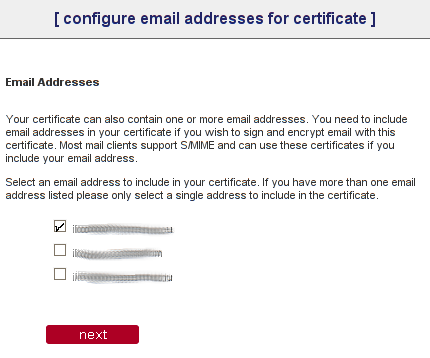
Lépjünk tovább: next
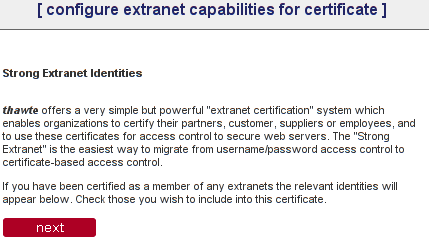
Lépjünk tovább: accept
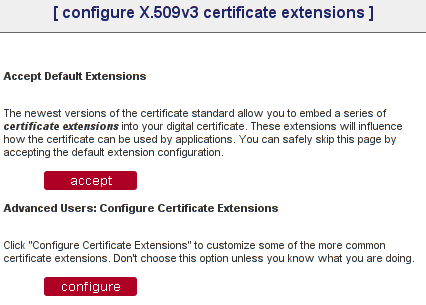
Lépjünk tovább: next
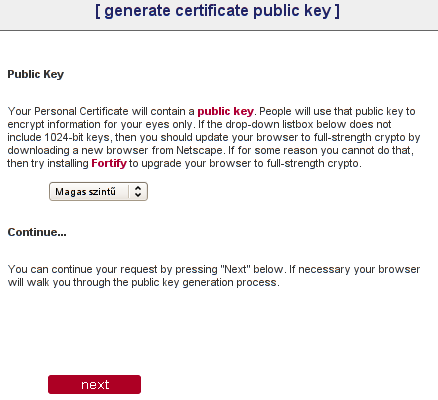
Lépjünk tovább: finish
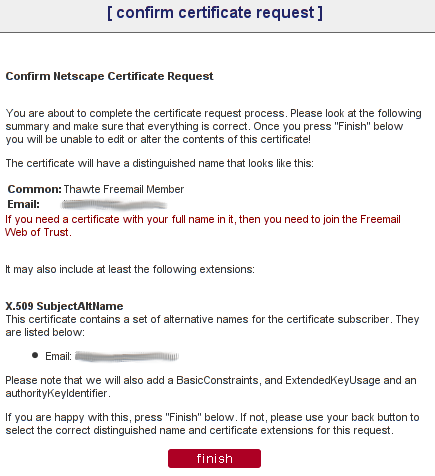
Ezután az ablak bezárható, és egy kis időt várni kell amíg megjelenik az igényelt tanúsítvány
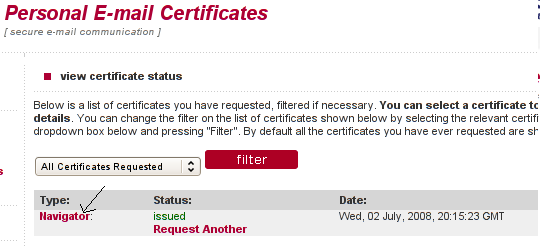
https://www.thawte.com/cgi/personal/cert/status.exe oldalon megtaláljuk az eddig legyártott tanúsítványokat
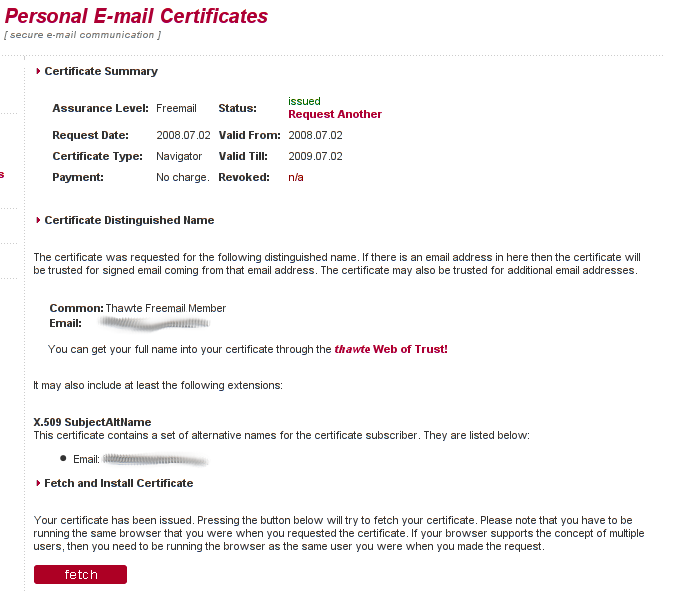
Navigator: -ra kattintva megnézhetjük a tulajdonságait
A fetch gombra kattintva telepíthetjük a böngészőnkbe a tanúsítványt
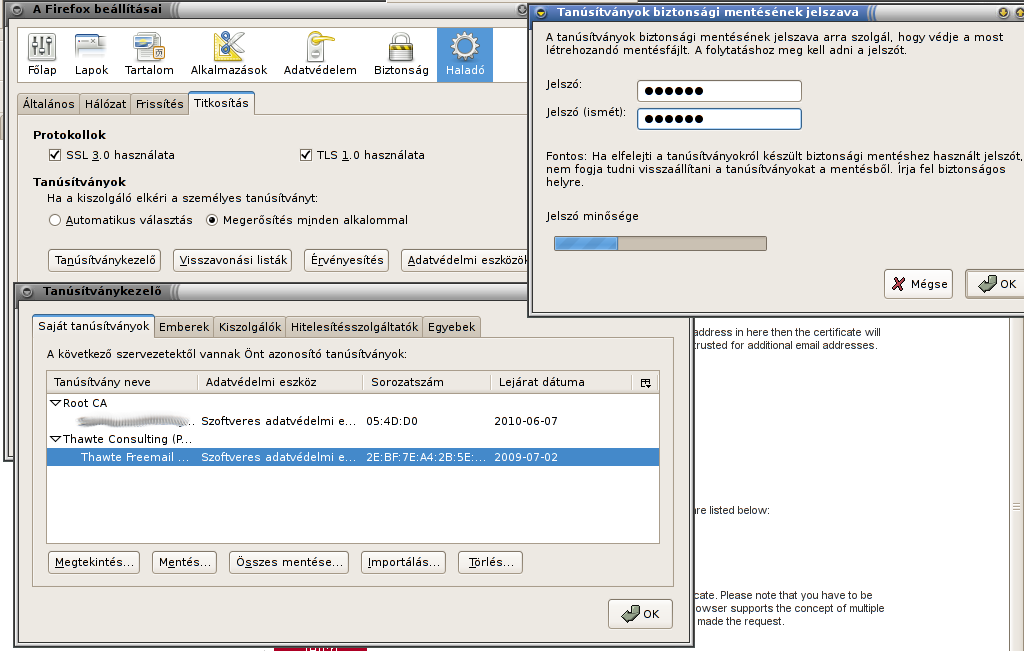
Készítsünk biztonsági másolatot a kulcsról. A bőngésző menüjéből Szerkesztés vagy Eszközök -> Beállítások -> Haladó -> Titkosítás -> Tanúsítványkezelő -> Mentés. Ha meg van adva mesterjelszó, akkor a böngésző először bekéri, majd a kimentett tanúsítványt titkosítja egy jelszóval amit tőlünk kérdez meg.
Az elmentett tanúsítványt már betölthetjük a levelező programunkba: Tanúsítvány használata Thunderbird levelező programmal lépésről lépésre, Tanúsítvány használata Horde webmaillel lépésről lépésre