Tanúsítvány használata Horde webmaillel lépésről lépésre
== Telepítés == Miután [http://linuxbox.hu/node/531 Beszereztük a Tanúsítványt Firefox-szal a Thawte-től lépésről lépésre], már be is importálhatjuk a levelező programunkba.
Telepítés
Miután Beszereztük a Tanúsítványt Firefox-szal a Thawte-től lépésről lépésre, már be is importálhatjuk a levelező programunkba.
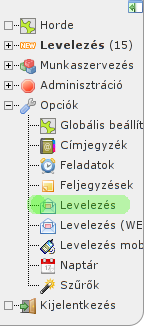
A menüből válasszuk az Opciók -> Levelezés-t
, majd az S/MIME beállítások linket
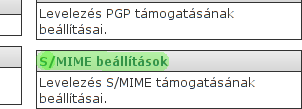
, amennyiben nincs, fel kell vennünk a kapcsolatot a weboldal üzemeltetőjével, hogy kapcsolja be ezt a funkciót.
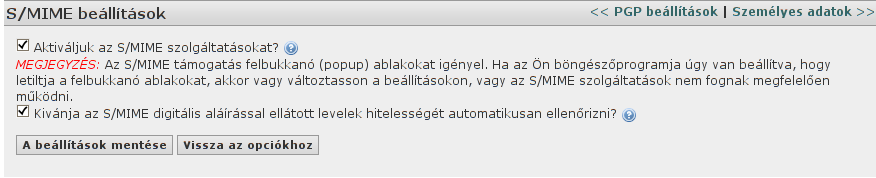
Kapcsoljuk be ezt a lehetőséget:
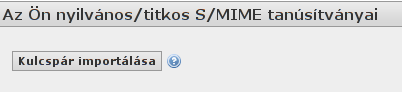
Kattintsunk a Kulcspár importálása-ra:
A Feltöltés sorban a Tallózás…-ra kattintva keressük ki az elmentett tanúsítványunkat, majd írjuk be a Jelszót amivel a tanúsítványt védtük a lementéskor és adjuk meg A titkos kulcs jelszavat, amivel a tanúsítványunkat a weboldalon védjük majd:
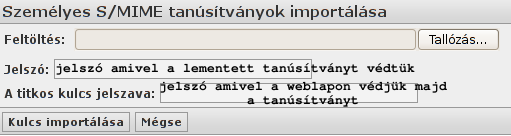
Majd Kulcs importálása
Ezzel a kulcsot telepítettük.
A tanúsítvány felhasználása a levelezésben
A weboldal ha egyszer már bekérte a jelszót a tanúsítványhoz akkor kilépésig nem fogja újra kérni tőlünk, így figyeljünk oda, hogy gépünkhöz illetéktelen ne férhessen hozzá, ugyanis levelet tud küldeni a nevünkben a mi aláírásunkkal.
Levél küldése digitális aláírással
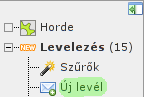
Új levél
Ellenőrizzük a titkosítási beállításokat:
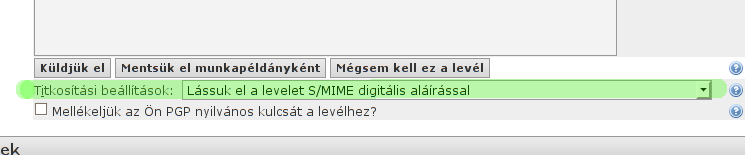
Majd kattintsunk a Küldjük el-re.
Ha egy felugró ablakot kapunk, akkor oda írjuk be a jelszót amivel a tanúsítványt védjük:

és a levél el is ment…
Digitális aláírással ellátott levél fogadása
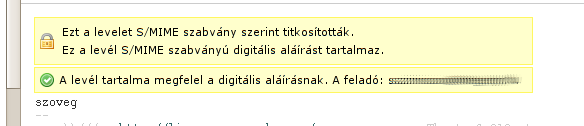
Ha árlépünk egy levélre, akkor valami hasonlónak kell fogadni minket:
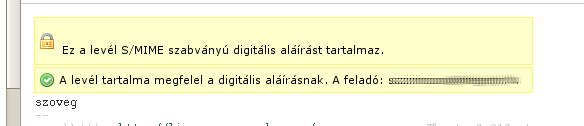
ez jelzi, hogy az üzenetet aláírták.
Titkosított (digitálisan aláírt) levél küldése
Ahhoz, hogy titkosított levelet tudjunk küldeni egy címzettnek, ahhoz a címzettnek szerepelnie kell a címlistánkban a saját nyilvános tanúsítványával együtt. A legegyszerűbb, ha kérünk tőle egy digitálisan aláírt levelet.
Vegyük fel a címlistánkba, ha még nem szerepel

Ha szerencsénk van akkor a levélben az S/MIME résznél megjelenik egy harmadik sor, amiben szerepel a Mentsük el a címjegyzékben szöveg.

, ezzel felvettük a címzett nyilvános tanúsítványát a címjegyzékbe, és titkosítva tudunk neki üzenetet küldeni
Új levél
Ellenőrizzük a titkosítási beállításokat:

Majd kattintsunk a Küldjük el-re.
Ha egy felugró ablakot kapunk, akkor oda írjuk be a jelszót amivel a tanúsítványt védjük:
és a levél el is ment…
Titkosított levél fogadása
Szinte teljesen megegyezik a digitális aláírással küldött levél fogadásával, csak van egy plusz sor, ami elírja, hogy az üzenet titkosítva érkezett.