Tanúsítvány használata Thunderbird levelező programmal lépésről lépésre
== Telepítés == Miután [http://linuxbox.hu/node/531 Beszereztük a Tanúsítványt Firefox-szal a Thawte-től lépésről lépésre], már be is importálhatjuk a levelező programunkba.
Telepítés
Miután Beszereztük a Tanúsítványt Firefox-szal a Thawte-től lépésről lépésre, már be is importálhatjuk a levelező programunkba.
A program menüjéből válasszuk ki a Szerkesztés vagy Eszközök -> Beállítások -> Haladó -> Tanúsítványok -> Tanúsítványok megjelenítése lehetőséget.
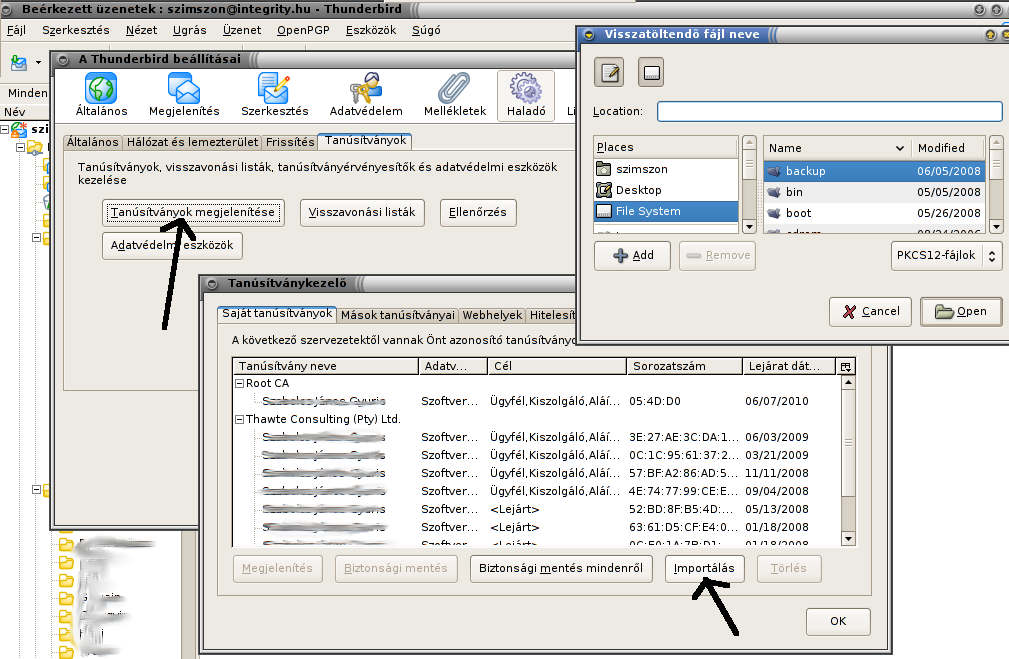
Ezzel beléptünk a Tanúsítványkezelőbe, itt klikkeljünk az Importálás gombra. A felbukkanó ablakban keressük ki az előzőleg megszerzett és elmentett tanúsítványt. Majd kattintsunk az OK gombra.
Ha Mesterjelszót is beállítottunk (ajánlott) a rendszerbe, akkor azt itt meg fogja kérdezni
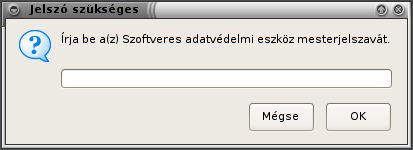
Írjuk be.
Ez után a következő ablak meg fogja kérdezni, hogy az elmentett tanúsítványt milyen jelszóval védtük.
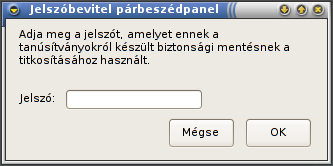
Írjuk be, majd OK.
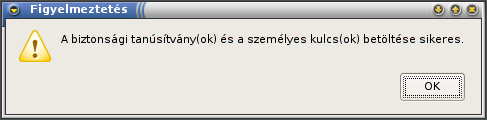
OK, ezzel a tanúsítványt telepítettük.
Előkészítés a használatra
A menükből keressük ki a Szerkesztés -> Postafiókok beállításai-t.
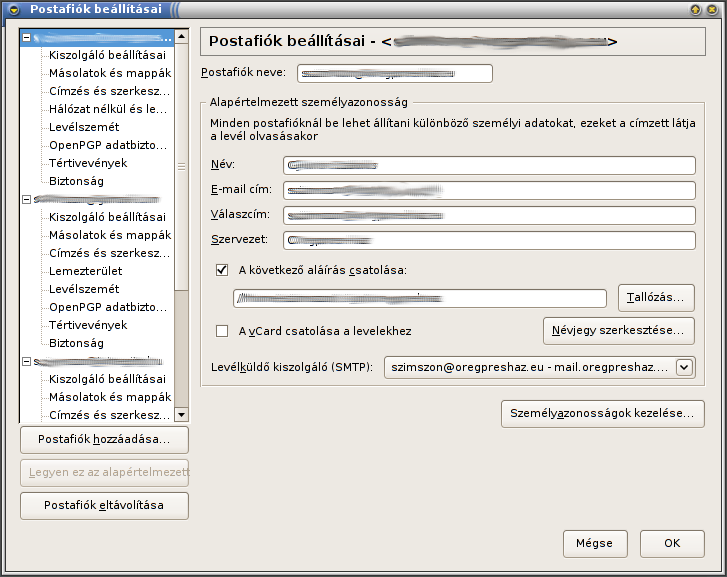
Válasszuk ki a beállított postafiókok közül azt amelyiknél a tanúsítványt fel akarjuk használni, és ott válasszuk ki a Biztonság menüpontot
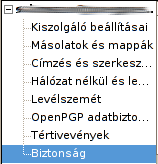
A megjelenő lapon a Digitális aláírás résznél
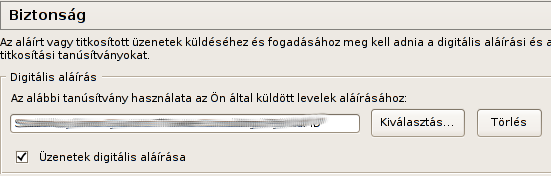
kattintsunk a Kiválasztás gombra. A megjelenő Tanúsítvány kiválasztása ablakban
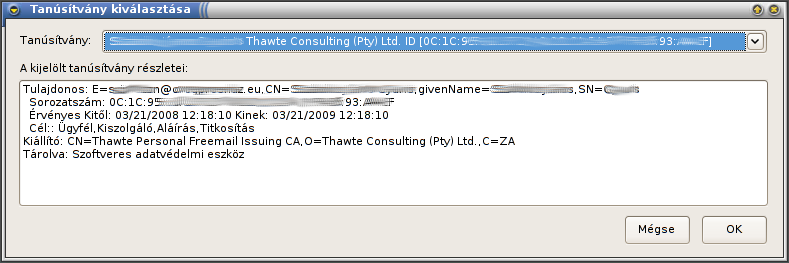
a Tanúsítvány: sor lenyíló menüjéből válasszuk ki a frissen importált tanúsítványunkat, majd nyomjunk az OK gombra. A felbukkanő ablak kérését fogadjuk el
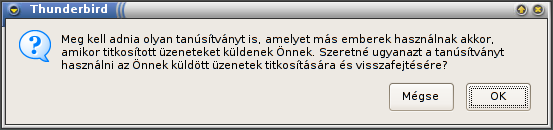
ezzel ugyanis egyből beállíthatjuk azt a tanúsítványt amivel ha nekünk küldenek üzenetet, akkor azt titkosítani tudják számunkra. Az Üzenetek digitális aláírása elé tegyünk egy pipát (vagy X-et). Ezzel kiválasztottuk azt a tanúsítványt amivel a leveleinket digitálisan alá szeretnénk írni.
A Postafiók beállításai ablak alján lévő OK gombot nyomjuk meg.
A tanúsítványunk készen áll a használatra.
A tanúsítvány felhasználása a levelezésben
A tanúsítványok kezelésénél a Thunderbird a saját tanúsítvány kezelőjét használja. A tanúsítványokat egy Mester jelszóval lehet védeni, amit célszerű alkalmazni.
A program ha egyszer már bekérte ezt a jelszót akkor kikapcsolásáig nem fogja újra kérni tőlünk, így figyeljünk oda, hogy gépünkhöz illetéktelen ne férhessen hozzá, ugyanis levelet tud küldeni a nevünkben a mi aláírásunkkal.
Amennyiben nem használunk Mester jelszót, úgy a tanúsítványainkhoz is hozzáférhet!
Levél küldése digitális aláírással
Új üzenet létrehozása
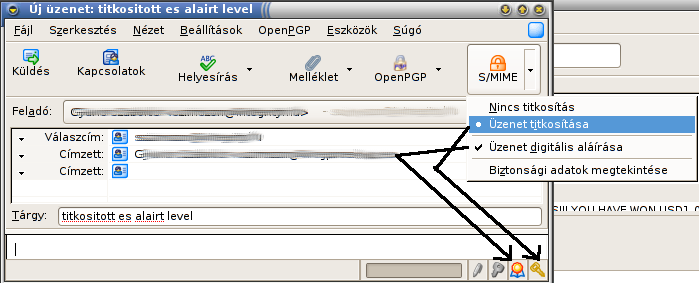
A megjelenő ablakon ellenőrizzük, hogy a jobb sarokban lévő jobbszélső ikon be van-e kapcsolva
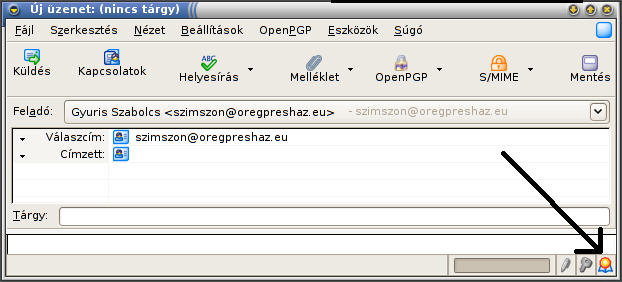
Ha bizonytalanok vagyunk, vagy ha az ikon nem mutat semmit, nézzük meg a Feladó: fölötti gombok között az S/MIME gomb lenyíló részén
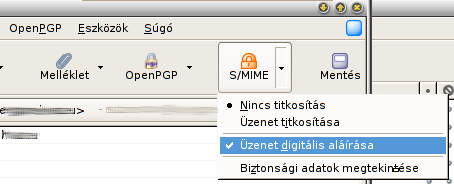
Ha pipa van az Üzenet digitális aláírása előtt, akkor megnyugodhatunk, mert a kimenő levelünk alá lesz írva.
Digitális aláírással ellátott levél fogadása
Ha árlépünk egy levélre, akkor egy kis ikon
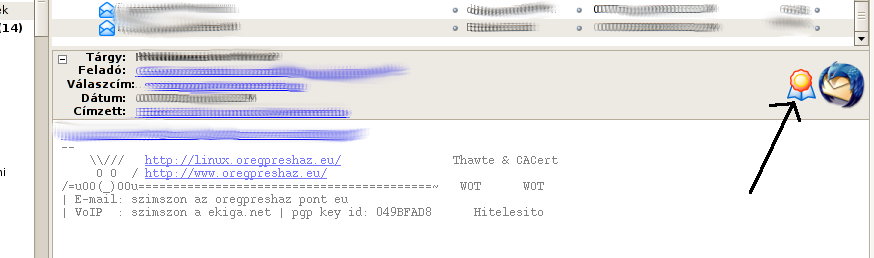
jelzi, hogy az üzenetet aláírták. Ha erre az ikonra kétszer kattintunk akkor megjelenik egy ablak az aláíró tanúsítvány tulajdonságaival.
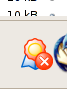
Ha hibás lenne az aláírás akkor az az ikonon is meglátszik
Titkosított (digitálisan aláírt) levél küldése
Ahhoz hogy a levelet titkosítani tudjuk először be kell szereznünk a címzett nyilvános tanúsítványát. Ennek talán egyik legegyszerűbb módja ha megkérjük, hogy küldjön egy digitálisan aláírt levelet, amibe a nyilvános tanúsítványát is beleteszi.
Ha Thunderbird-öt használ és az Előkészítés a használatra -nak megfelelően van beállítva, akkor elég lesz, ha ír nekünk egy digitálisan aláírt e-mail-t. A levelező program automatikusan hozzácsomagolja a tanúsítványt.
Ha a Thunderbird olyan levéllel találkozik, amiben nyilvános kulcs található, akkor önműködően felveszi a tanúsítványok közé és mi egy kattintással titkosíthatjuk a címzettnek küldendő üzenetünket.
Titkosított levél fogadása
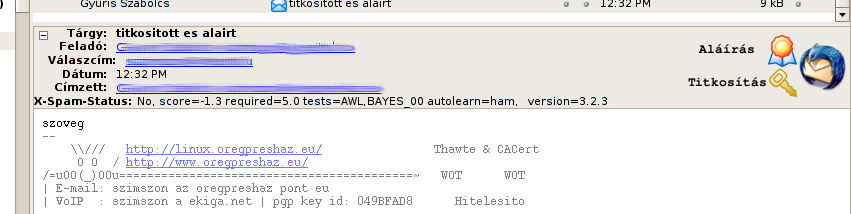
Kis ikonok fogják jelezni az üzenet titkosításának tényét.
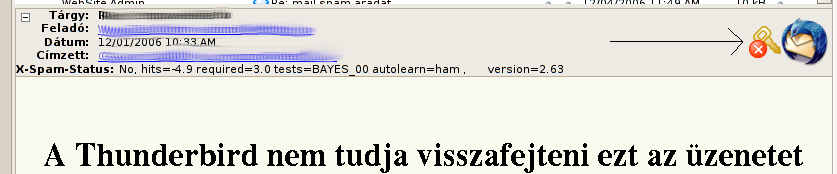
Illetve ha valami miatt nem lehet visszafejteni a titkosítást, arról a Thunderbird tájékoztat…
Az ikonokra kétszer kattintva megnézhetjük az aláírás és titkosítás tulajdonságait.