Midnight Commander témák
A Midnight Commander (mc) alapértelmezett skinje kék hátterű, és sötét témára állított terminálban, főleg esténként, alig olvasható. Ezért kezdtem el skineket használni.
Milyen skinek vannak
A Debian 13 mc csomagja (4.8.33) 39 skint hoz a /usr/share/mc/skins/ könyvtárban. Mindegyik kipróbálható az mc -S <név> kapcsolóval. Néhány típus:
- sötét háttérrel:
dark,nicedark,darkfar - 256 színesek, például
modarin256,xoria256,yadt256,julia256 - truecolor (16M szín): a négy évszakos
seasons-*16M
Az mc fejlesztői ágában már 41 skin van. A tokyo-night-16M és a mashdark256 a Debian csomagban még nincs benne. A mashdark256 fejléce szerint a notnout/mashdark projektre épül (23 ★).
GitHubon további skinek is akadnak, de nem mind frissek (a csillagok 2026-11-15-i állapotot mutatnak):
- Dornat/midnight-commander-gruvbox-skin: gruvbox, 1 ★, 2020 óta nem változott
- deadnews/mc-onedark: One Dark, 58 ★, MIT licenc, 2026 januárjában frissült
- catppuccin/mc: Catppuccin, 77 ★, 2022 óta nem változott
- nkulikov/mc-solarized-skin: solarized, 30 ★, befejezetlen, 2012 óta nem változott
- alexk7110/mc-electricblue256-skin: electricblue, 25 ★, 2018 óta nem változott
- kybl/midnight-commander-skins: Norton, Volkov és Far skinek, 18 ★
- MidnightCommander/skins: skin szerkesztő, 42 ★
Ha csak a kék háttér zavar, a beépített nicedark vagy dark is megoldja (mc -S nicedark).
Tokyo Night a fejlesztői ágból
A tokyo-night-16M 2026 májusában került az mc fejlesztői ágába. Egyetlen .ini fájl, ezért a Debian 13 mc 4.8.33 verziójához is letölthető, és be is töltődik:
| |
A 16M truecolort jelent, ehhez a terminálnak is támogatnia kell. A COLORTERM=truecolor változót is be kell állítani: nálam enélkül az mc nem használta a skin színeit, csak a terminál alapszíneit. A tartós beállításról a poszt végén írok.
One Dark
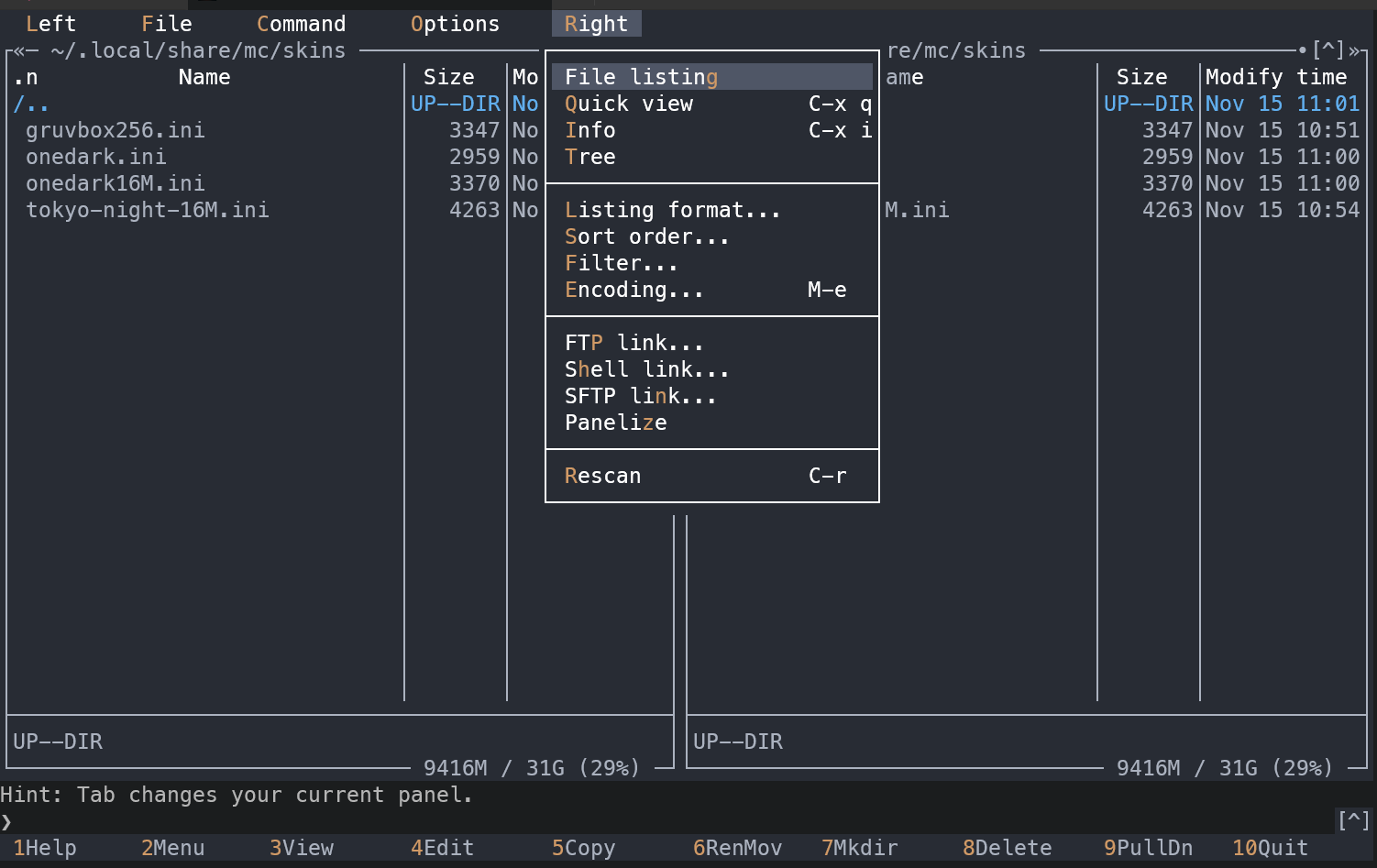
A deadnews/mc-onedark két változatot ad. Az onedark16M truecolor, ezért független a terminál színsémájától. Az onedark csak 8/16 színt használ, vagyis a terminál saját palettáját veszi át, így hozzá One Dark színséma is kell a terminálba. Mindkettő egy-egy .ini fájl:
| |
A COLORTERM=truecolor itt is kell a 16M változathoz, a sima onedark nélküle is megy. A tartós beállításról a poszt végén írok.
Így néz ki az onedark16M:
gruvbox
A gruvbox skin (MIT licenc) egyetlen .ini fájl, nem kell hozzá semmi más.
Letöltés:
| |
Kipróbálás:
| |
A skin 256 színes terminált igényel (pl. TERM=xterm-256color).
Több gépen Ansible-lel is kioszthatjuk: a homelab repo configure_mc-theme szerepköre pont ezt a letöltést végzi el.
Alapértelmezett skin beállítása
Az mc a skint ebben a sorrendben keresi: -S kapcsoló, MC_SKIN környezeti változó, végül az ini fájl skin kulcsa. Alapértelmezettnek tehát a legegyszerűbb az ini fájlba írni (vagy az Options → Appearance → Skin menüből kiválasztani):
| |
A truecolor skinekhez (onedark16M, tokyo-night-16M) ez még nem elég: az mc csak akkor használ 24 bites színeket, ha a COLORTERM változó értéke truecolor vagy 24bit. Kipróbáltam, a COLORTERM=1 és a TERM=xterm-direct nem jó. Enélkül a skin betöltődik, de az mc a terminál alapszíneit használja. Először nézd meg, mit ad az echo $COLORTERM. Ha üres, a ~/.bashrc fájlba (vagy a ~/.profile fájlba, ha a terminálod login shellt indít) ezt kell írni:
| |
Ezt csak olyan terminálban állítsd be, amelyik tud truecolort. A 256 színes skineknél (például gruvbox256) nem kell.
SSH-n át a változó átmehet a távoli gépre is, ha a kliens küldi (SendEnv COLORTERM), a szerver pedig elfogadja (AcceptEnv COLORTERM). Nálam a Debian 13 kliens /etc/ssh/ssh_config fájlja és az egyik szerver sshd_config fájlja is így van beállítva, ezért elég a helyi gépen megadni. Máshol vagy a két beállítást kell felvenni, vagy a távoli gép ~/.bashrc fájljába is be kell írni a fenti sort.