VirtualBox meghajtók (VDI, VMDK, VHD stb) direkt elérése
Amennyiben VirtualBoxban létrehozott fájlrendszereinket közvetlenül akarjuk elérni (azaz mountolni), egyszerű parancssori alkalmazással megtehetjük azt.
Amennyiben VirtualBoxban létrehozott fájlrendszereinket közvetlenül akarjuk elérni (azaz mountolni), egyszerű parancssori alkalmazással megtehetjük azt.
Legtöbben ismerjük jól az apró cat GNU eszközt amivel szöveges állományokat tudunk listázni de azt már nem feltétlen mindenki ismeri, hogy létezik az előző eszköz nevének visszafelé kiolvasával elnevezett tac ami fordított sorrrendben listázza az állomanyunk, ha erre van szükség. Nekem az imént pont erre volt.
Újabb rendszeradminisztrálást segítõ webes alkalmazát szeretnék bemutatni. [http://linuxbox.hu/node/712 Elõzõ bejegyzésemben] a dpkg alapú csomagrendszer böngészésére alkalmas oldalt mutattam be. Most a ‘‘Hálózat’’ vizeire eveztem és a ‘‘‘Tũzfal’‘‘at képszerũen, a tũzfalszabályokat szimbólikusan ábrázoló [http://tuxy.dyndns.biz/cgi-bin/iptables/iptables.pl weblapot] készítettem. A program az ‘‘‘iptables’’’ tũzfalszabályait dolgozza fel és rendel az egyes feltételekhez ikonokat. Feltölthetjük saját tũzfalunkat, alul kell beilleszteni az iptables táblák szabálylistáit. pl. -P INPUT DROP -A services -p tcp -m tcp –dport 80 -m comment –comment “http” -j ACCEPT A bejelentkezés funkció arra való, hogy ha van a webszerverhez egyébként login hozzáférésünk (vagy a CGI programban úgy állítjuk be, máshonnan tud minket authentikálni, mondjuk PAM-ból), akkor a rendszer aktuális tũzfalállapotát tölti be és tekinthetjük meg. Egyelõre egy nem folytonosan üzemelõ gépen van, ha valaki elég merész, felteheti saját kiszolgálójára! Képek:
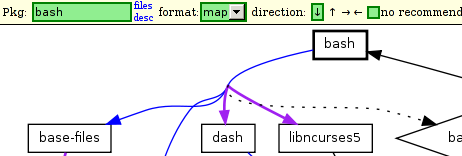
De régen blogoltam már! A parancssoros taskbar óta már csináltam egy-két ügyetlenséget, dehát plublikálni nem szeret úgy az ember, ha még nem érzi készen a projektjét. Nem így esett a mai hirtelen felindulásból megírt Online Debtree Browserrel. Létezik a dpkg-alapú disztribúciókhoz ez a csodálatos debtree, amivel szépen meg lehet vizualizálni a szoftvercsomagok egymás közti függõségi viszonyait, hogy el ne vesszünk el a dependency hell-ben. El nem tudom képzelni, hogy nem létezik kényelmes, kézreálló frontend-je, mint amit magam is összeraktam. Persze nagy a valószínũsége, hogy miután megírtam, fogok találni funkciójában vele azonos oldalt. Így szokott lenni :-) Ezek után íme, a fenti linken böngészhetõ egy Debian 6 csomagtára.
Ha egy hosszadalmas, gépigényes folyamatot futtatunk, de nem szeretnénk, ha a többi user ebből bármit is megérezne, akkor vessük be az ionice és nice programokat.
Csatlakozás egy távoli szerverre tehető biztonságosabbá a SSH 5.1 óta létező VisualHostKey kliens oldali opció használatával. Tudni illik ez az opció egy a kulcs ujlenyomatának egy generált képét jeleníti meg csatlakozáskor. Ami memorizálható. Így ha valaki “man in the middle” támadással akarja megszerezni az adatainkat előfordulhat, hogy könnyebben észleljük a változást… Parancssorból így használható: 1 ssh -o VisualHostKey=yes user@host Avagy ha be akarjuk kapcsolni véglegesen megadott szerverekhez vagy akár minden szerverre akkor az .ssh/config állományunkhoz kell hozzáadnunk a következő két sort:
Az alap (vanilla) kernel sajátossága, hogy minden felhasználó láthatja mások processzeit. Erre a problémára léteznek ugyan különböző megoldások (pl. grsecurity), de ezek mind “macerásak”. Milyen jó is volna, ha különösebb varázslat nélkül el lehetne érni, hogy mindenki csak a saját folyamatait lássa pl. a ps axu parancsnál. Úgy néz ki, hogy végre Linus is belátta az igény jogossságát és a 3.3-as kernelben megjelenik a hőn áhított funkció. Lényegében a /proc filerendszert kell a “hidepid=1” opcióval mountolni és kész is. A hírt itt találtam.
...avagy szegény ember saját dyndns-e.
„So long ago... Frissítve: 2012.02.07. Készítettem egy új scriptet.
Hadd kedveskedjek a Linuxbox olvasóinak egy kis konzolos segédprogrammal! A parancsterminál felületét alapjában véve egyetlen alkalmazás foglalja el, a shell. Azonban sok megoldás létezik még a grafikus ablakkezelõ elõtt is, amivel a konzolból munkaasztalt varázsolhatunk. Ilyen pl. a GNU screen, vagy a tmux terminál többszörözõ; válthatunk másik vty-re; vagy kicsit hasonlóak a háttérshellt használó programok, ahol a célprogramban végezzük gyakori mũveleteket (pl fájlkezelés mc-vel), minden másra pedig ott a shell. A legtöbb shellnek van viszont beépített job kezelõje és különben is szeretem a már meglévõ megoldásokat használni! bash-ben így fest a feladatkezelõ:
Érdekes program a shake . A működő rendszer (felcsatolt fájlrendszer) kiválasztott fájljait, könyvtárait képes defragmentálni úgy, hogy egyszerűen újraírja a fájlokat.
Azaz, hogyan lehet egyből exponálás után számítógépen megjeleníteni a képeket?